
プレゼント企画へのご参加ありがとうございます!
この資料では、Amazonの出品規制を解除するための商品をできるだけ安く準備する方法をご紹介します。
はじめに
2025年11月ころまでは、何を申請してもワンクリック解除できてましたが、最近はAmazonの出品規制も厳しくなってきましたね。
解除のために商品仕入れても、本当に解除できるか分かりませんし、
単価3,000円の商品を10個も仕入れたら3万円とかなっちゃって、せどり始めたばかりの方にとっては、なかなかの恐怖ですよね。
しかも解除できなかったらお金が無駄になってしまいます。
そういう不安を少しでも減らせるように、できるだけ安く出品規制解除のための商品を探す方法をご紹介します!
出品規制解除の考え方
出品したい商品に出品規制がかかっていて、「解除したい!!」と思った時、2パターン思いつくと思います。
① 解除される前提で「出品したい商品」を仕入れる
② 解除されないかもしれないから「同じブランドの安い商品」を仕入れる
ここで、初心者の方は、当然②と考えてしまいがちですが、ここに落とし穴もあります。
仮に単価300円の商品10個仕入れて、規制が解除されたとしても、その商品が
・Amazonで全く売れていない商品
・販売しても大赤字になる商品
だった場合、その3,000円は損してしまいます。
ですので、せどりや規制解除に慣れてきたら、
- 安い商品でリスクを減らし、利益が出る商品を狙う
というのが理想的です。
(解除されなくても、Amazonで利益が出る商品であれば、他販路で売っても損失は最小限に抑えられます♪)
今回は「安い商品を探す方法」のご紹介を行います!
安い商品を探す方法
STEP1
解除したい商品のページを開く。
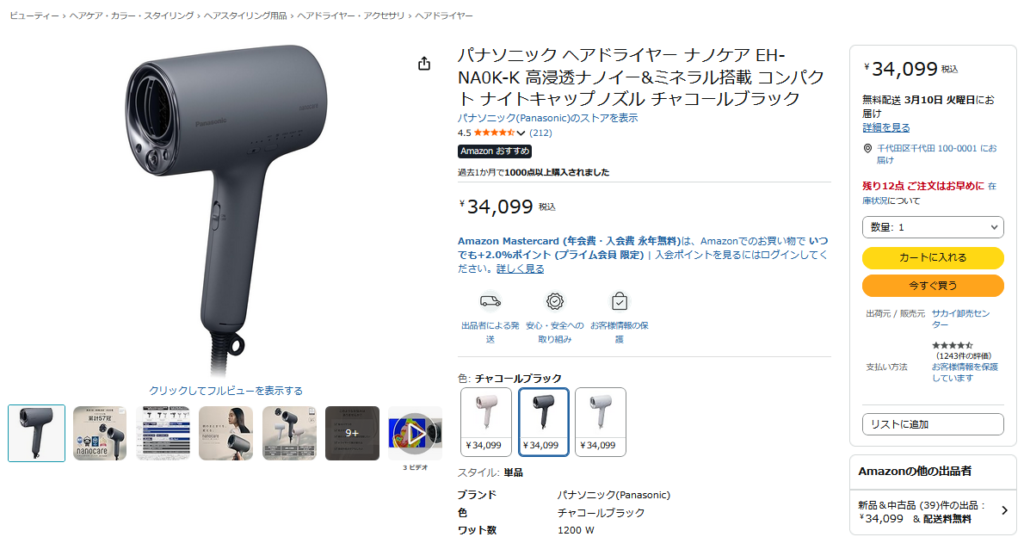
仮にこのPanasonicの商品の出品規制を解除するとします。
単価3万円!!10個も仕入れたら30万円!無理!ってなりますよね。
STEP2
Keepaの「Date」を見る。
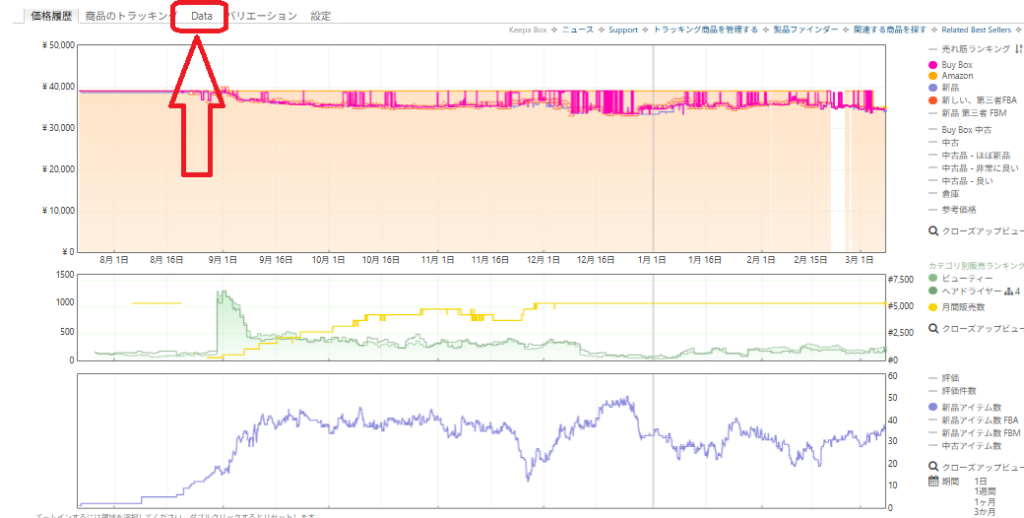
Keepaの拡張機能を入れている場合、商品ページの下の方にKeepaのグラフが表示されます。
このグラフの上段に「Date」という項目がありますのでクリックしてください。
STEP3
製品詳細を確認する。
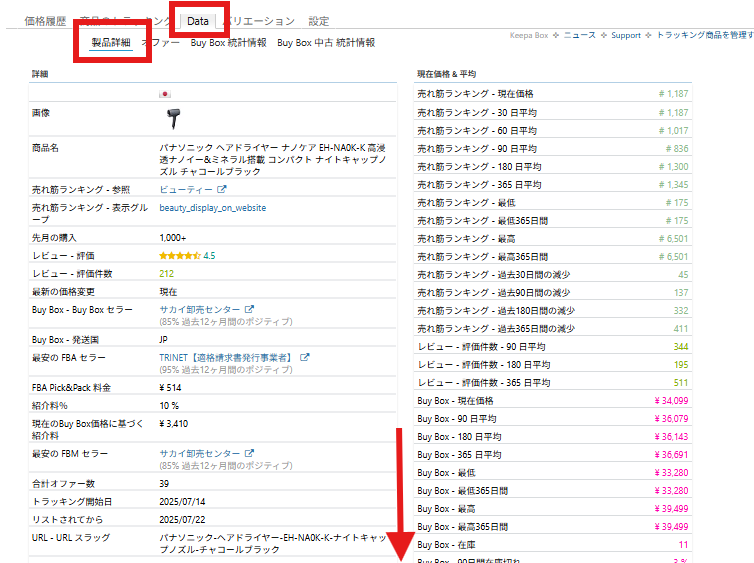
Keepaの「Date」→「製品詳細」と進むと、その商品カタログの詳細情報が確認できます。
このまま下にスクロールします。
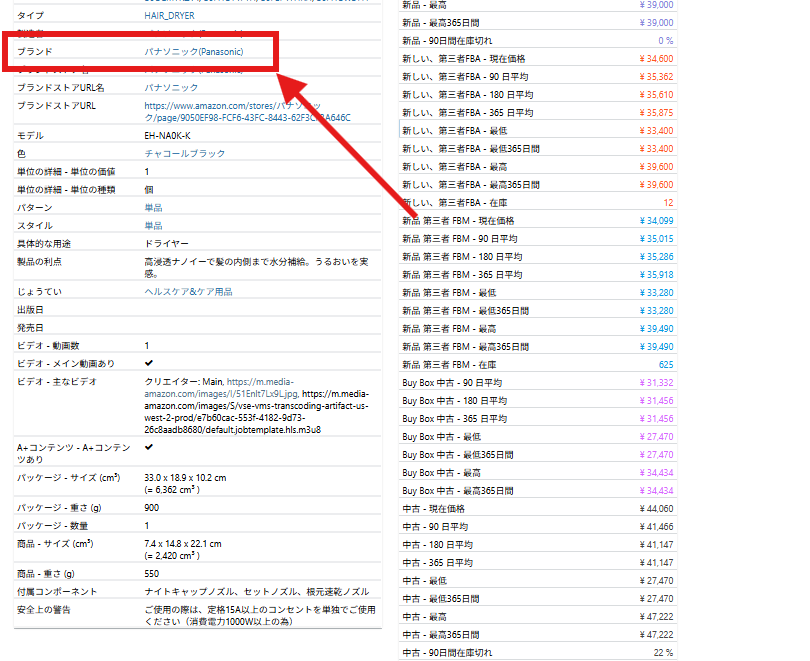
すると、「ブランド」という項目がありますので、ここに記載されているブランド名をクリックします。
今回だと「パナソニック(Panasonic)」ですね。
STEP4
製品ファインダーを価格の安い順にする
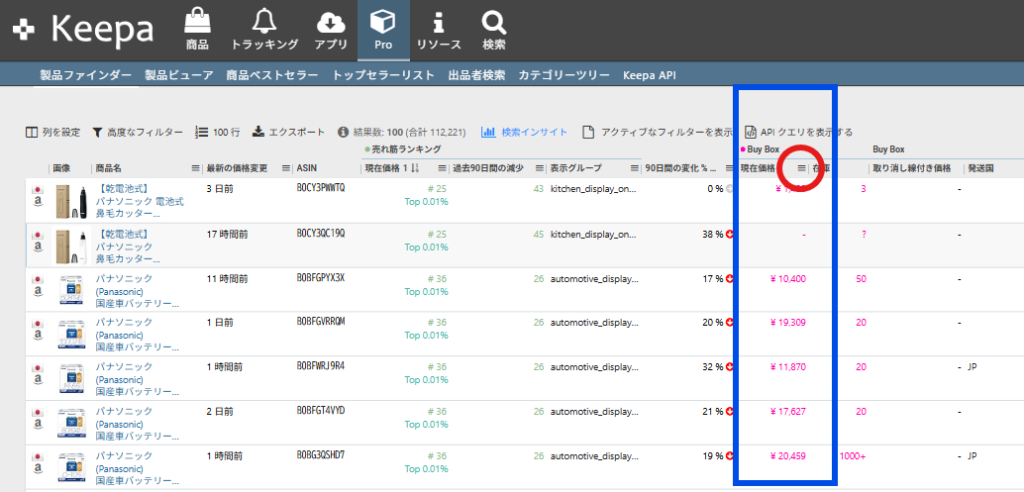
STEP3でブランド名をクリックすると、Keepaの製品ファインダーが開きます。
ここには、先程のドライヤーと同じ「パナソニック(Panasonic)」というブランドで登録されている商品が表示されています。
この項目の順番は設定によって異なるので、みなさんと違うと思いますが、商品の金額(BuyBox価格か新品価格)の列を探してください。
その項目の「≡」をクリックすると、商品の価格が安い順に並び替わります。
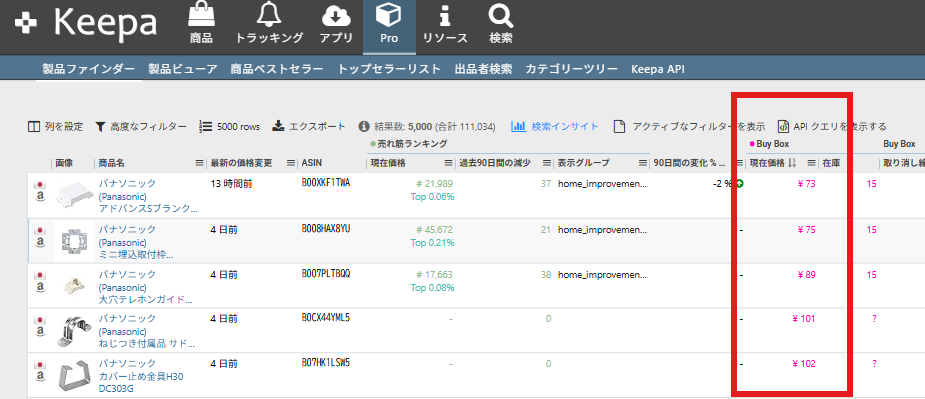
ご覧の通り、100円以下の商品もいくつか見つけられましたね。
STEP5
適当なお店で商品を検索
試しに一番上の商品をヨドバシで検索してみると、、、
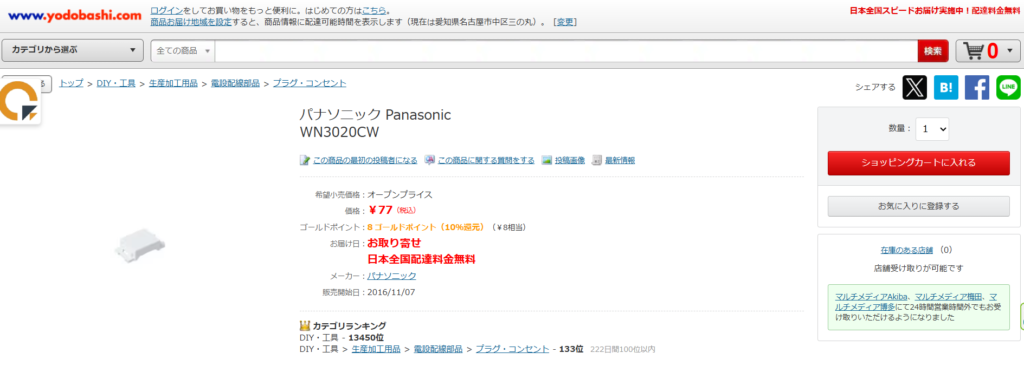
77円で見つかりますね!
10個仕入れても770円!
この商品は「お取り寄せ」となっていますが、このような要領で探してみましょう。
注意点
Amazon上のブランドには、
- ブランドオーナーが登録しているブランド
- せどらー、小売店等が登録しているブランド
が存在するため、一般的にイメージする「メーカーのブランド」とAmazonの「カタログ上のブランド」は一致しない場合があります。
今回のパナソニック(Panasonic)というブランドにしても、Amazon上には、
- パナソニック(Panasonic)
- パナソニック
- Panasonic
などが存在します。
これらは全て別ブランド扱いです。
「Panasonic」というワードだけでヨドバシ等で検索し、安い商品を探す方法もありますが、その場合、一度出品規制を確認し、同じブランドで規制がかかっているか確認しましょう。
さいごに
この方法を使えば、同じブランドの安い商品が簡単に見つけられます。
カテゴリーの規制も同じ方法で安い商品を見つけることができます。
ぜひ、小資金でリスクを小さく、出品規制を解除していってください(^^)